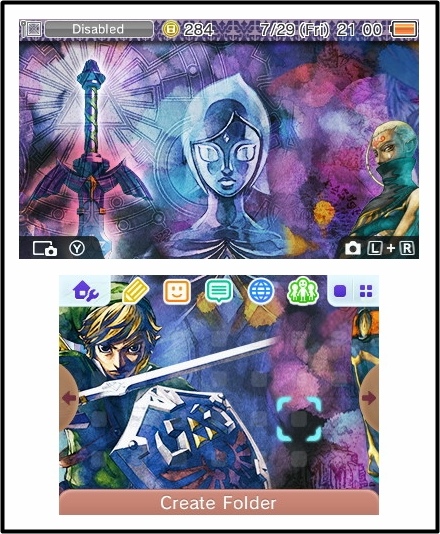
在前幾篇的文章內容中、大家應該都大概瞭解了CIA 格式文件的原理和好處,A9LH 破解後的3DS基本可以安裝任何一款合理對應CIA 格式的自制軟件。
而這一篇則是要教大家如何安裝並套用自制的3DS 桌面佈景主題。
要注意的是、美版的3DS只能夠對應美版的主題,而日版的3DS當然也只對於日版的主題。

步驟1:先下載好對應自己3DS 主機版本的佈景主題。(如載點掛了請留言通知、我會立刻補上。)
美版链接:https://pan.baidu.com/s/1T7X8cP9YUTPlbri3_34QWw 密码:mifl
日版链接:https://pan.baidu.com/s/1k6mOw4dv-oPyW2wYRGv29w 密码:ij9g
至於怎麼使用百度雲管家下載、請參考我之前的這一篇文章。
步驟2:將下載好後的CIA 主題放到SD 卡中、同樣的需要回到3DS 主機上通過 FBI進行安裝。


步驟3:接着回到主界面、選擇熒幕下方左上角的【Home Menu Settings】。

接着選擇第一個選項【Change Theme】。

步驟4:可以看到剛才的CIA 主題已經被安裝到這裏、隨意選取一個自己喜歡的。

接着退出到主界面、就能夠看見在剛剛已經換上的佈景主題啦~!不只是畫面、就連背景音樂也都一併換上合乎該主題的聲音咯~!


刪除已安裝的桌面佈景主題
由於大部分的桌面主題都無法預先預覽、而在安裝好後才發現放到佈景桌面上和想象的完全是兩回事、
又不希望這些不喜歡的主題佔SD 卡空間。
其實很簡單、將不喜歡的主題統統刪掉就好了。那要怎麼做呢?往下看吧!
步驟1:進入【Home Menu Settings】→【Change Themes】,然後選擇右上角紅圈處的符號。

然後選擇【Delete Theme】。

步驟2:按下【Delete Theme】後、系統就會讓你選擇想要刪除的佈景主題。
(一次只能刪除一個。)


步驟3:按下想要刪除的主題、就會跳出另一個確認框框,再次按下OK 就將不要的主題給刪除掉啦~!

*所有教學都由本人已被破解的 3DS XL 11.0版本進行測試 。
*本篇專欄並不是詳細和專業的破解教學、而是破解前後的介紹和運用。
*本篇專欄教學只是單純的將個人所知道的一切分享出來。
*綠色粗體能夠點擊跳轉到該鏈接地址。


請先 登入 以發表留言。